Får du ikke logget inn i Skagerrak Sparebank? Denne guiden er skrevet for deg som allerede står fast: hva du gjør først, hva du sjekker deretter, og når du skal kontakte banken med én gang.
Målet er enkelt: få deg inn i nettbank eller mobilbank uten omveier. Her får du korte steg, feilsøkingsrekkefølge og konkrete tiltak som matcher de vanligste problemene kunder rapporterer.
⚡ Hurtigtilgang
Hopp til riktig del:
🔑 Innloggingsmetodene forklart
Skagerrak Sparebank-kunder bruker normalt enten nettbank i nettleser eller mobilbank. Når én kanal stopper, er målet å bytte kanal raskt i stedet for å prøve samme steg mange ganger.
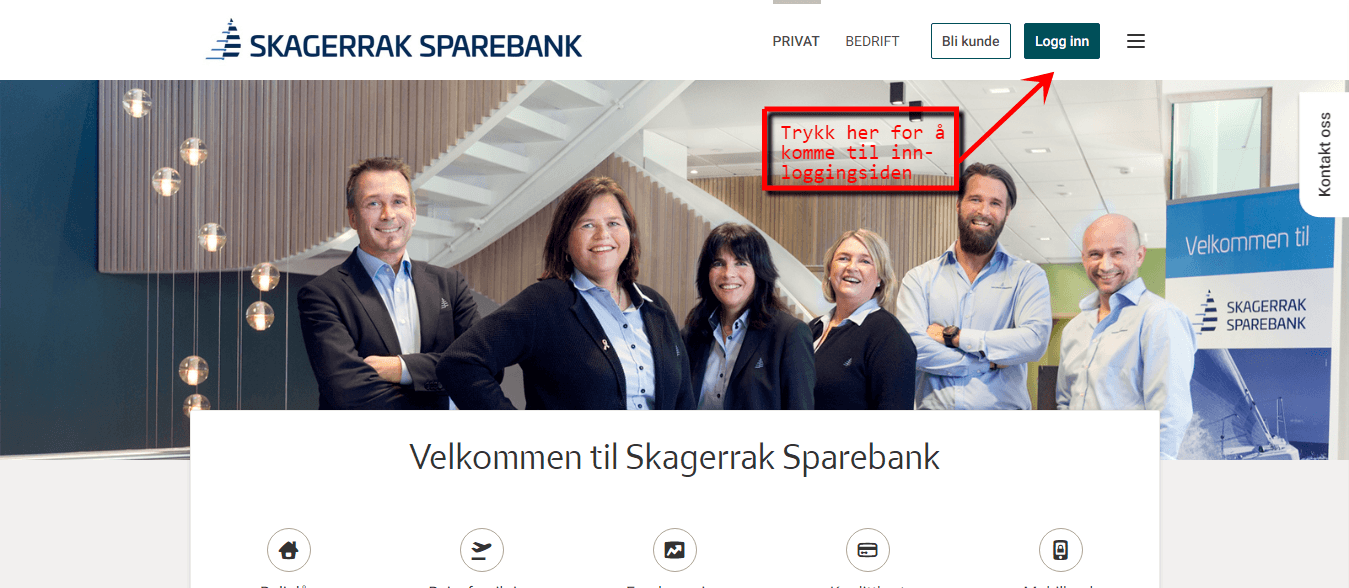
🌐 Metode 1: Nettbank
- Åpne bankens offisielle side.
- Velg riktig innloggingsvalg for privat eller bedrift.
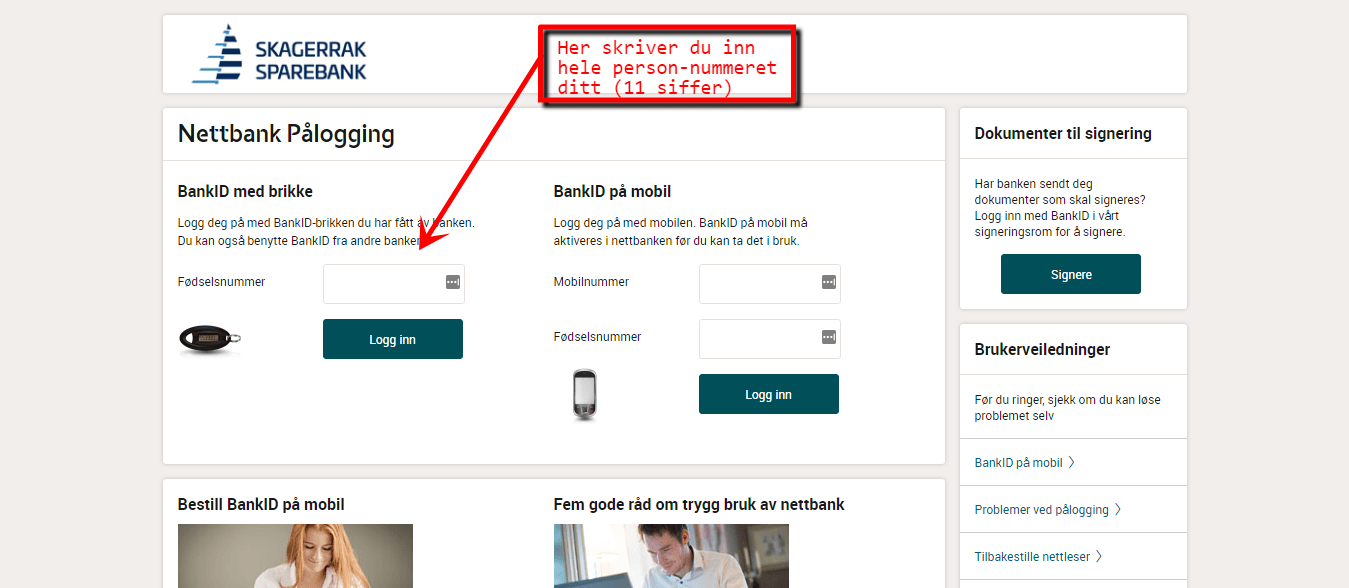
- Start BankID-godkjenning.
- Vent til du ser kontosiden før du går videre.
Bruk denne metoden når du trenger full oversikt, kontoutskrifter eller større betalinger.
📱 Metode 2: Mobilbank
- Åpne mobilbanken på oppdatert telefon.
- Godkjenn innlogging med BankID.
- Bekreft at saldo og siste bevegelser lastes.
- Utfør betaling eller overføring i samme økt.
Bruk denne metoden når du trenger rask tilgang og PC-løsningen er treg.
🆘 Metode 3: Kanalbytte
- Hvis nettbank låser seg: lukk nettleser helt.
- Åpne mobilbank direkte og test innlogging der.
- Hvis mobilbank feiler: restart telefon og test nettbank igjen.
- Hvis begge feiler: gå til feilsøking under før du ringer.
Kanalbytte sparer tid når problemet er lokalt i app eller nettleser, ikke i kontoen.
🛠️ Feilsøking
Bruk denne rekkefølgen. Ikke hopp mellom tilfeldige tiltak. Målet er å finne feilkilden raskt: nett, enhet, BankID-flyt eller konto.
Start her (2 minutter)
- Bytt mellom Wi-Fi og mobilnett.
- Lukk app eller nettleser helt og start igjen.
- Kontroller at klokkeslett/dato på enheten er korrekt.
- Oppdater mobilbank-appen og BankID-appen.
- Test innlogging i motsatt kanal (nettbank ↔ mobilbank).
🔴 Kritiske stopp
Låst tilgang eller avvist innlogging flere ganger: Stopp nye forsøk i noen minutter. For mange raske forsøk kan forlenge sperren. Gå direkte til kontakt hvis du har betaling med kort frist.
Mistenkelig aktivitet i konto: Ring banken umiddelbart. Ikke vent på at problemet «går over».
BankID-godkjenning kommer ikke frem: Restart telefonen, test mobilnett og start innlogging på nytt én gang. Hvis det fortsatt stopper, kontakt banken.
🟡 Vanlige feil
Nettbank laster, men knapper svarer ikke: Tøm cache, åpne privat vindu eller bytt nettleser.
Mobilbank viser gamle data: Lukk appen helt, åpne igjen og oppdater konto manuelt.
Innlogging bruker lang tid: Vent 10 til 15 minutter. Driftskø i perioder med høy trafikk er vanlig.
📋 Feilmeldinger og tiltak
Innlogging avvist
- Kontroller at du bruker riktig kanal for kontotypen.
- Prøv én ny innlogging etter kort pause.
- Hvis samme feil gjentas: ring banken.
Side oppdateres uten å komme inn
- Slett cache/cookies.
- Bruk privat vindu.
- Bytt fra Chrome til Edge/Firefox eller motsatt.
Mobilbank åpner ikke
- Oppdater appen.
- Start telefonen på nytt.
- Kontroller ledig lagring og internett.
Godkjenning stopper halvveis
- Avslutt pågående økt og start helt på nytt.
- Unngå flere parallelle faner.
- Test kanalbytte med én gang.
Transaksjon ikke oppdatert etter innlogging
- Oppdater siden manuelt.
- Sjekk kontoaktivitet på nytt etter noen minutter.
- Kontakt banken hvis betaling haster og fortsatt ikke vises.
Usikker på om du er inne
- Bekreft at kontonavn og saldo vises.
- Kontroller siste bevegelser.
- Ikke godkjenn nye handlinger før dette stemmer.
Detaljert feilsøking i nettleser
Nettleserproblemer kan gi inntrykk av at innlogging feiler, selv når konto og BankID er i orden. Dette skyldes ofte informasjonskapsler, utvidelser eller gamle økter. Start alltid med privat vindu for å teste en ren økt.
- Åpne privat/inkognito-vindu og logg inn der først.
- Tøm informasjonskapsler for bankens side hvis feilen forsvinner i privat vindu.
- Deaktiver utvidelser midlertidig, spesielt annonse- og sporingsblokkerere.
- Test en annen nettleser for å se om feilen er lokal.
- Kontroller at dato og klokkeslett på enheten er riktig.
Detaljert feilsøking i mobilbank
Mobilbankfeil viser seg ofte som treg innlogging, blank skjerm eller at appen ikke husker deg. Bekreft først at nettbanken fungerer, slik at du vet at konto og BankID er OK. Deretter fokuserer du på appen.
- Oppdater appen til siste versjon.
- Start telefonen på nytt før du logger inn.
- Tøm appdata eller installer appen på nytt hvis feilen gjentar seg.
- Sjekk at telefonen har ledig lagringsplass.
- Test innlogging på et annet nettverk hvis appen henger.
Når BankID-appen ikke fullfører
Noen ganger får du varsel, men innloggingen stopper etter godkjenning. Dette kan skyldes at appen ikke får sendt bekreftelsen videre, eller at nettleseren ikke tar imot svaret.
- Åpne BankID-appen manuelt og kontroller at forespørselen er ny.
- Prøv på nytt i nettleser etter å ha lukket alle faner.
- Bytt til kodebrikke hvis problemet gjentar seg.
- Noter tidspunkt og feilmelding før du kontakter banken.
Plan for kanalbytte
Hvis du ikke vet om feilen ligger i appen eller kontoen, bytt kanal systematisk. Det gir et klart svar og sparer tid når du kontakter support.
- Logg inn i nettleser og test én handling.
- Logg ut, vent ett minutt, og logg inn på nytt i appen.
- Test nøyaktig samme handling i appen.
- Hvis bare én kanal feiler, rapporter det som app- eller nettleserfeil.
Når kontoen ser tom ut etter innlogging
Hvis du ser riktig navn men feil kontoer, er du ofte inne i feil bankprofil eller feil bruker. Dette kan skje hvis du har flere banker i samme app, eller hvis enheten har lagret gammel konto.
- Logg helt ut og velg riktig bank før ny innlogging.
- Kontroller at kontonavn og saldo stemmer med forventning.
- Test i nettleser for å bekrefte riktig profil.
Sjekk tilgang etter innlogging
Hvis du kommer inn, men noe virker feil, er det viktig å kontrollere at du faktisk ser riktig konto. Dette hindrer at du bruker tid på feil profil og gjør det enklere å forklare feilen til banken.
- Kontroller at kontonavn og saldo stemmer.
- Se at siste transaksjon er korrekt.
- Oppdater siden og sjekk at informasjonen blir med.
- Test i mobilbank og nettbank for å sammenligne.
Ved vedvarende feil
Hvis feilen fortsetter etter at du har testet både nettleser og mobilbank, er det sannsynlig at problemet ligger i kontokobling eller BankID. Da er det lite hensiktsmessig å prøve flere tilfeldige tiltak.
- Noter tidspunkt, kanal og feilmelding.
- Beskriv om feilen skjer før eller etter BankID-godkjenning.
- Oppgi om du nylig har byttet telefon eller oppdatert app.
Når du bør kontakte banken
Kontakt banken når du ser sperret innlogging, når BankID ikke kan aktiveres, eller når innlogging stopper konsekvent etter godkjenning. Da trenger banken ofte å gjøre en manuell kontroll.
Dokumentasjon som gir raskere hjelp
Support løser saker raskere når du gir konkrete fakta. Det er bedre å sende én presis beskrivelse enn mange nye forsøk. Noter derfor informasjonen under før du kontakter kundeservice.
- E-postadressen du er innlogget med.
- Om feilen skjer i mobilbank eller nettbank.
- Eksakt feilmelding eller skjermbilde hvis mulig.
- Tidspunkt for siste mislykkede innlogging.
- Hva du allerede har testet, i riktig rekkefølge.
Hvis du bruker kodebrikke
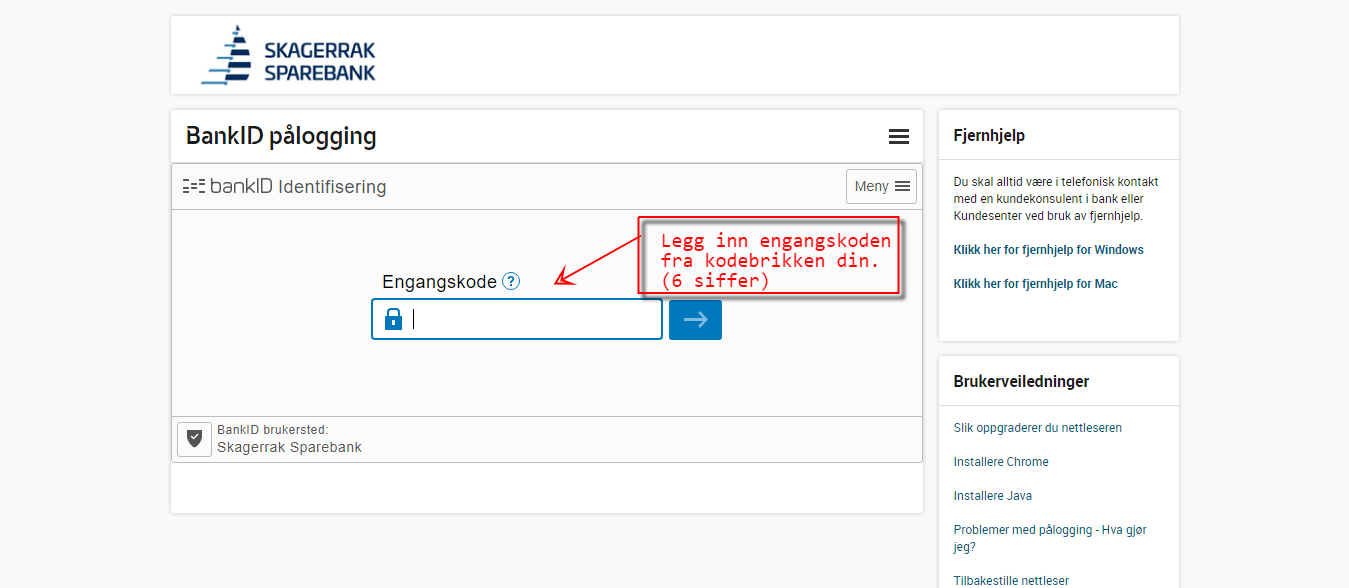
Kodebrikke fungerer kun når den genererer gyldige engangskoder. Hvis koden blir avvist flere ganger, kan det skyldes feil metode eller defekt brikke.
- Velg riktig innloggingsmetode før du taster kode.
- Bruk en helt ny kode, ikke en som er brukt tidligere.
- Hvis flere koder feiler, be banken om ny brikke.
Hvis du har byttet telefon
Bytte av telefon kan gjøre at BankID-appen må aktiveres på nytt. Da kan innlogging stoppe selv om passordet er riktig.
- Åpne BankID-appen og se om den ber om aktivering.
- Kontakt banken hvis du ikke får aktivert på egen hånd.
- Oppgi tidspunkt for bytte og hvilken enhet du bruker.
Hvis innlogging skjer, men oppdateringer mangler
Noen ganger er du inne, men saldo eller transaksjoner oppdateres ikke. Vent noen minutter og oppdater siden før du konkluderer.
- Oppdater siden manuelt.
- Sjekk igjen etter noen minutter.
- Kontakt banken hvis betaling haster og fortsatt ikke vises.
Hvis du mistenker feil brukerprofil
Hvis du ser innlogget ut, men innholdet er feil eller tomt, kan det være at du er i feil profil. Det skjer spesielt hvis flere brukere deler enhet eller hvis appen har lagret en gammel konto.
- Logg helt ut og inn igjen med riktig bruker.
- Kontroller e-post og navn i kontooversikten.
- Test i nettleser for å bekrefte riktig profil.
Noter også om feilen oppstår på wifi eller mobilnett, og hvilken enhet du bruker.
Hvis problemet gjelder betalinger som haster, ring banken før du prøver flere innlogginger. De kan bekrefte status og eventuelt åpne tilgang midlertidig mens feilen undersøkes.
Unngå å logge inn samtidig i flere faner eller enheter mens du feilsøker. Dette kan skape konflikter i økten og gjøre feilen vanskeligere å gjenskape.
Hold deg til én enhet om gangen og dokumenter resultatet. Det gir et klarere bilde av hvor feilen ligger.
🧾 Reelle kundeklager vi fant
Under er konkrete, dokumenterte klager fra åpne kilder. Dette er ikke markedsføring og ikke generelle antakelser.
Google Play (Eika Mobilbank)
Omtaler peker på problemer rundt innlogging og BankID i perioder. Dette er nyttig når du skal skille app-feil fra konto-feil.
- Flere omtaler beskriver hyppige innloggingsfeil og BankID-feil.
- Noen omtaler at appen kan henge eller bruke lang tid ved innlogging.
Trustpilot (Eika)
Trustpilot omtaler inkluderer problemer med tilgang knyttet til BankID og bankbrikke.
- 27. desember 2025: En bruker beskriver at BankID og bankbrikke ble sagt opp uten varsel, noe som sperret tilgang.
Hva dette betyr for deg: Dersom problemet ditt ligner punktene over, gå direkte til kontakt med konkrete fakta (tidspunkt, feilmelding, kanal, enhet). Da unngår du runder med generell feilsøking som ikke treffer problemet ditt.
Kilder sjekket 4. februar 2026: Google Play-omtaler (Eika Mobilbank) og Trustpilot (Eika).
☎️ Kontakt
Kontakt banken når du har prøvd grunnstegene over og fortsatt ikke kommer inn, eller når betalingssituasjonen er tidskritisk. Ikke bruk flere tilfeldige forsøk hvis du allerede ser sperret eller avvist innlogging.
| Telefon | 35 99 20 00 |
| E-post | [email protected] |
| Telefon åpningstid | Hverdager 07:00–21:00, helg 09:00–21:00 |
| Kontor åpningstid | Mandag–fredag 10:00–14:00 |
| Forsikring døgnåpen | 915 03 850 |
Når du bør ringe umiddelbart
- Mistenkelig aktivitet i konto.
- Låst tilgang og betaling med kort frist.
- Gjenta avvist innlogging etter korrekt feilsøking.
Dette må du ha klart
- Tidspunkt for siste mislykkede forsøk.
- Om du brukte nettbank eller mobilbank.
- Eksakt feilmelding.
- Hvilke tiltak du allerede testet.
🔗 Relevante guider på Loggeinn
Hvis du vil sammenligne innloggingsrutiner, kundeserviceflyt og feilsøking med andre banker:
❓ Ofte stilte spørsmål
Hva er første steg når jeg ikke kommer inn i Skagerrak Sparebank?
Bytt nettverk, lukk app eller nettleser helt, og prøv igjen én gang. Test deretter motsatt kanal (mobilbank eller nettbank).
Hva gjør jeg hvis innlogging blir avvist flere ganger?
Stopp nye forsøk i noen minutter. For mange raske forsøk kan forlenge sperren. Kontakt banken hvis det fortsetter.
Når bør jeg ringe banken i stedet for å teste mer selv?
Ring med en gang ved mistenkelig aktivitet, låst tilgang eller betalinger med tidsfrist samme dag.
Hva bør jeg oppgi til kundeservice for raskere hjelp?
Oppgi tidspunkt, kanal, eksakt feilmelding og hvilke tiltak du allerede har prøvd.
Hva gjør jeg hvis nettbanken henger etter godkjenning?
Tøm cache, prøv privat vindu eller bytt nettleser. Test mobilbank hvis nettbanken fortsatt stopper.
Kan jeg bruke denne guiden selv om problemet bare gjelder mobilbank?
Ja. Guiden er laget for kanalbytte, slik at du raskt kan komme inn via nettbank når mobilbank stopper.
Hvorfor er kundeklager relevante i en innloggingsguide?
Klagene viser hvilke problemer som går igjen i praksis, slik at du kan forberede riktig informasjon før kontakt.
Hvordan unngår jeg å bruke unødvendig tid når innloggingen feiler?
Følg fast rekkefølge: nettverk, restart, oppdatering, kanalbytte, deretter kontakt med dokumenterte feilpunkter.
✅ Oppsummering
Dette er arbeidsrekkefølgen som gir raskest vei tilbake til konto: test nettverk, restart, oppdater appene, bytt kanal, og kontakt banken med konkrete feilpunkter hvis stoppet fortsetter. Guiden er skrevet for problemløsning, ikke salg, slik at du får løst innlogging først og kan gå videre med bankoppgavene dine.
Sist oppdatert: 4. februar 2026.